GA4 Setup ฉบับสมบูรณ์สำหรับธุรกิจคนเดียว
อัปเดตล่าสุด 21 กรกฎาคม 2569 · อ่านประมาณ 8 นาที
คำตอบสั้น ๆ
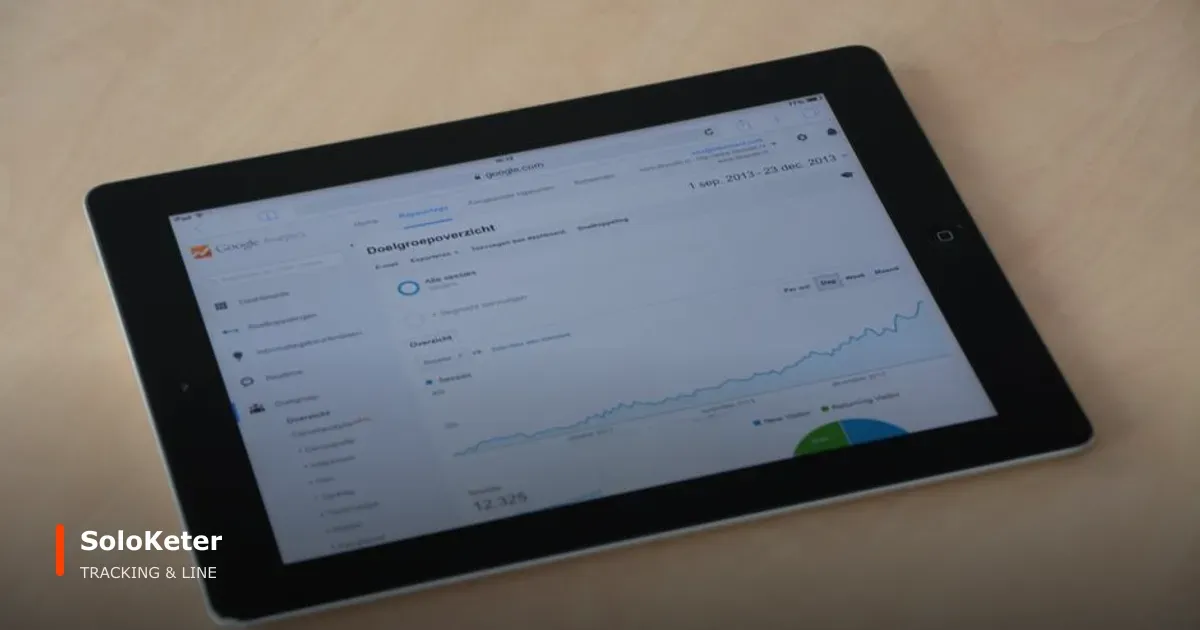
GA4 Setup ที่ครบสำหรับธุรกิจคนเดียวประกอบด้วยสร้าง Property และ Data Stream ให้ถูกต้อง เปิด Enhanced Measurement เพื่อวัดพฤติกรรมพื้นฐานอัตโนมัติ มาร์ก Event สำคัญเป็น Key Event เพื่อให้นับเป็น conversion ได้ แล้วเช็ก 3 รายงานหลักคือ Realtime, Acquisition และ Engagement เป็นประจำ เพื่อรู้ว่าช่องทางไหนพาลูกค้ามาจริง
GA4 (Google Analytics 4) เข้ามาแทนที่ Universal Analytics ด้วยแนวคิดที่ต่างกันโดยพื้นฐาน แต่ก่อนระบบเก่านับผลจาก "pageview" และ "session" เป็นหลัก ส่วน GA4 นับทุกอย่างเป็น "event" ทำให้ยืดหยุ่นกว่าในการวัดพฤติกรรมที่ไม่ใช่แค่การดูหน้าเว็บ เช่น การเลื่อนหน้าจอ การดูวิดีโอ หรือการคลิกลิงก์ออกนอกเว็บ อีกจุดที่ต้องรู้คือ Universal Analytics หยุดเก็บข้อมูลใหม่ไปแล้วและไม่มีข้อมูลย้อนหลังฟรีให้ดึงออกมาอีกต่อไป ธุรกิจที่ยังไม่ได้ย้ายมา GA4 จึงไม่มีทางเลือกอื่นนอกจากเริ่มต้นระบบใหม่ให้ถูกต้องตั้งแต่วันนี้
เช็กลิสต์ตั้งค่า Property และ Data Stream ให้ถูกต้องตั้งแต่ต้น
ก่อนจะไปดูรายงานสวย ๆ ต้องวางฐานให้ถูกก่อน ลองไล่เช็กตามรายการนี้ทีละข้อ
- สร้าง Property ใหม่ในชื่อธุรกิจของคุณเอง ไม่ใช้ Property ทดสอบที่เคยสร้างค้างไว้ตอนลองระบบ
- ตั้งเขตเวลาและสกุลเงินให้ตรงกับประเทศที่ธุรกิจดำเนินการจริง เพราะแก้ย้อนหลังจะกระทบตัวเลขเก่า
- สร้าง Data Stream ให้ตรงกับแพลตฟอร์มจริง แยกกันระหว่างเว็บกับแอปถ้ามีทั้งสองแบบ
- วาง Measurement ID ที่ได้จาก Data Stream ลงในเว็บให้ถูกต้อง ผ่าน GTM หรือแปะตรงก็ได้
- เข้าไปดูรายงาน Realtime ทันทีหลังติดตั้ง แล้วลองเปิดเว็บตัวเองดูว่าตัวเลขขึ้นจริงไหม
ขั้นตอนนี้ดูเรียบง่ายแต่เป็นจุดที่พลาดกันบ่อยที่สุด เพราะถ้า Property หรือ Data Stream ผิดตั้งแต่ต้น ทุกอย่างที่ตั้งค่าต่อจากนี้จะสร้างอยู่บนฐานที่ผิดไปด้วย
Enhanced Measurement: สิ่งที่ GA4 วัดให้อัตโนมัติโดยไม่ต้องเขียนโค้ด
เมื่อสร้าง Data Stream เสร็จ GA4 จะเปิดตัวเลือก Enhanced Measurement ให้อัตโนมัติ ฟีเจอร์นี้ช่วยเก็บพฤติกรรมพื้นฐานหลายอย่างโดยไม่ต้องตั้งค่า Tag เพิ่มเองเลย ได้แก่ การเลื่อนหน้าจอถึง 90% (scroll), การคลิกลิงก์ที่พาออกนอกเว็บ (outbound clicks), การค้นหาภายในเว็บ (site search) ถ้าเว็บมีช่องค้นหา และการมีปฏิสัมพันธ์กับวิดีโอที่ฝังจาก YouTube (video engagement)
สำหรับธุรกิจคนเดียวที่ไม่มีเวลาตั้ง Tag เองทุกอย่าง Enhanced Measurement คือจุดเริ่มต้นที่คุ้มค่ามาก เพราะเปิดใช้งานครั้งเดียวแล้วได้ข้อมูลพื้นฐานเพียงพอสำหรับการวิเคราะห์เบื้องต้นทันที แนะนำให้เปิดทิ้งไว้เสมอ ยกเว้นมีเหตุผลเฉพาะที่ต้องปิดบางรายการ
Key Event: การมาร์กเหตุการณ์ที่สำคัญที่สุดให้นับเป็น Conversion
ใน GA4 ทุกการกระทำถูกเก็บเป็น event หมด แต่ไม่ใช่ทุก event จะถูกนับเป็น "conversion" โดยอัตโนมัติ ต้องเลือกมาร์ก event ที่สำคัญที่สุดให้เป็น Key Event เอง (ชื่อเดิมของฟีเจอร์นี้คือ conversion แต่ Google เปลี่ยนคำเรียกเป็น Key Event ในเวอร์ชันปัจจุบัน) เช่น ถ้าธุรกิจของคุณต้องการให้คนกดปุ่ม "แอดไลน์" มากที่สุด ก็ต้องเข้าไปมาร์ก event ที่บันทึกการคลิกปุ่มนั้นให้เป็น Key Event
ถ้าไม่ทำขั้นตอนนี้ ต่อให้ event เกิดขึ้นจริงและถูกเก็บข้อมูลไว้ในระบบ รายงานสรุปด้าน conversion จะไม่แสดงอะไรเลย เพราะ GA4 ไม่รู้ว่าคุณให้ความสำคัญกับ event ไหนเป็นพิเศษ นี่คือขั้นตอนเล็ก ๆ ที่มักถูกลืม แต่ส่งผลใหญ่ต่อการอ่านรายงานทั้งระบบ
3 รายงานที่ธุรกิจคนเดียวต้องเช็กเป็นประจำ
GA4 มีรายงานให้ดูจำนวนมาก แต่สำหรับคนที่ต้องดูแลทุกอย่างคนเดียว ไม่จำเป็นต้องไล่ดูทุกเมนู สามรายงานนี้คือสิ่งที่ตอบคำถามสำคัญที่สุดในชีวิตประจำวัน
Realtime: ตอบคำถามว่า event ที่ตั้งไว้ทำงานจริงไหม
ใช้รายงานนี้ทันทีหลังตั้งค่าอะไรใหม่ เพื่อยืนยันว่าสิ่งที่เพิ่งตั้งค่าไปทำงานจริง ไม่ใช่แค่ตั้งเสร็จแล้วเชื่อไปเลยว่าถูกต้อง เปิดเว็บตัวเองแล้วลองทำพฤติกรรมนั้นจริง ๆ ถ้าเห็นตัวเลขขึ้นในหน้า Realtime ภายในไม่กี่วินาที แปลว่าตั้งค่าถูกต้อง
Acquisition: ตอบคำถามว่าคนมาจากช่องทางไหนบ้าง
รายงานนี้บอกว่าผู้เข้าชมมาจากช่องทางไหน เช่น ค้นหาแบบไม่เสียเงิน (organic search) โฆษณา (paid) โซเชียลมีเดีย หรือพิมพ์ URL ตรงเข้ามาเอง ใช้รายงานนี้เพื่อรู้ว่าช่องทางไหนพาคนเข้ามาเยอะที่สุด และเมื่อดูคู่กับ Key Event จะรู้ต่อได้ว่าช่องทางไหนพาคนที่ทำสิ่งสำคัญจริง ไม่ใช่แค่พาคนเข้ามาเยอะเฉย ๆ
Engagement: ตอบคำถามว่าคนทำอะไรหลังเข้ามาแล้ว
รายงานนี้บอกว่าหน้าไหนถูกดูมากที่สุด และ event ไหนเกิดขึ้นบ่อยที่สุด ใช้ดูว่าเนื้อหาหรือหน้าไหนที่คนสนใจจริง เพื่อเป็นข้อมูลประกอบการตัดสินใจว่าควรลงทุนเวลาปรับปรุงหน้าไหนก่อน หรือควรทำเนื้อหาแบบไหนเพิ่ม
ทั้งสามรายงานนี้ควรดูควบคู่กันเสมอ ไม่ใช่ดูแยกทีละรายงานโดยไม่เชื่อมโยงกัน เพราะ Acquisition บอกได้แค่ว่าคนมาจากไหน แต่ไม่บอกว่าคนกลุ่มนั้นทำอะไรต่อ ในขณะที่ Engagement บอกว่ามีคนทำอะไรบ้าง แต่ไม่บอกว่าคนกลุ่มนั้นมาจากช่องทางไหน การเชื่อมสองรายงานนี้เข้าด้วยกันด้วยการใช้ตัวกรอง (filter) แบ่งตามช่องทางในรายงาน Engagement จะช่วยตอบคำถามที่ธุรกิจคนเดียวต้องการที่สุด นั่นคือช่องทางไหนพาคนที่ "ทำสิ่งที่สำคัญจริง" เข้ามา ไม่ใช่แค่พาคนเข้ามาเยอะเฉย ๆ โดยไม่ทำอะไรต่อ
ข้อผิดพลาดที่พบบ่อยที่สุดในการตั้งค่า GA4
ข้อผิดพลาดอันดับหนึ่งที่พบบ่อยคือปล่อย Data Stream ทดสอบที่สร้างไว้ตอนลองระบบให้ค้างอยู่โดยไม่ได้เชื่อมกับเว็บจริง ทำให้ Property ดูเหมือนมีข้อมูล แต่จริง ๆ แล้วเป็นข้อมูลทดสอบที่ไม่มีความหมายอะไรเลย เมื่อธุรกิจอ้างอิงตัวเลขผิด Property นี้ไปตัดสินใจ ผลที่ได้จึงคลาดเคลื่อนทั้งหมด
ข้อผิดพลาดอันดับสองคือตั้งค่า Property เสร็จเรียบร้อยดี แต่ลืมมาร์ก event สำคัญให้เป็น Key Event สักตัวเดียว ผลคือแม้ระบบจะเก็บข้อมูลถูกต้องทุกอย่าง แต่ในหน้ารายงานสรุป conversion จะไม่มีตัวเลขอะไรแสดงให้เห็นเลย ทำให้เจ้าของธุรกิจเข้าใจผิดว่า GA4 "ใช้ไม่ได้ผล" ทั้งที่จริงแล้วแค่ลืมขั้นตอนมาร์ก Key Event ไปเท่านั้นเอง
ข้อผิดพลาดที่พบรองลงมาคือดูตัวเลขจากรายงานเพียงวันเดียวแล้วรีบสรุปผล เช่น เห็นยอดผู้เข้าชมวันนี้ลดลงจากเมื่อวาน แล้วตกใจปรับงบโฆษณาทันที ทั้งที่ตัวเลขรายวันของธุรกิจขนาดเล็กมักแกว่งขึ้นลงตามปกติอยู่แล้ว การตัดสินใจที่แม่นยำกว่าคือดูแนวโน้มต่อเนื่องอย่างน้อยหนึ่งถึงสองสัปดาห์ ก่อนสรุปว่าตัวเลขที่เห็นเป็นสัญญาณจริงหรือแค่ความแปรปรวนปกติของแต่ละวัน
อีกจุดที่พลาดกันบ่อยคือเปิด Enhanced Measurement ทิ้งไว้ตามค่าเริ่มต้นโดยไม่เคยเข้าไปดูเลยว่ามันเก็บอะไรบ้าง แล้วมาสงสัยทีหลังว่าทำไมมี event อย่าง scroll หรือ outbound click ขึ้นในรายงานทั้งที่ไม่เคยตั้งค่าเอง ความเข้าใจผิดนี้ทำให้บางคนไปนั่งไล่หา Tag ที่ไม่มีอยู่จริงใน GTM เพราะไม่รู้ว่า event เหล่านี้มาจาก GA4 เก็บให้อัตโนมัติอยู่แล้ว
เมื่อ GA4 พร้อมแล้ว ควรทำอะไรต่อ
ถ้ายังไม่มี Google Tag Manager ช่วยจัดการ Tag ทั้งหมด แนะนำให้อ่าน GTM สำหรับมือใหม่: ติดตั้ง Container และ Tag ให้ถูกต้อง เพื่อให้การเพิ่ม event ใหม่ในอนาคตทำได้ง่ายขึ้นโดยไม่ต้องแก้โค้ดเว็บทุกครั้ง และถ้ายังไม่แน่ใจว่า GA4 อยู่ตรงไหนของภาพรวม Tracking ทั้งหมด ย้อนกลับไปอ่าน Tracking คืออะไร ทำไมธุรกิจคนเดียวต้องมี ก่อนได้ ระหว่างทางลองใช้ Cpa/Roas Calculator คำนวณต้นทุนต่อลูกค้าจากตัวเลขที่ GA4 เก็บได้ และเช็กความพร้อมฝั่ง LINE ด้วย Line Tracking Checklist
สรุป: วางฐานให้ถูก มาร์ก Key Event ให้ครบ แล้วเช็กรายงานสม่ำเสมอ
GA4 Setup ที่สมบูรณ์ไม่ได้อยู่ที่การเปิดใช้ทุกฟีเจอร์ที่มี แต่อยู่ที่การวาง Property และ Data Stream ให้ถูกตั้งแต่ต้น เปิด Enhanced Measurement ให้เก็บข้อมูลพื้นฐานอัตโนมัติ มาร์ก event ที่สำคัญที่สุดให้เป็น Key Event และสร้างนิสัยเช็ก 3 รายงานหลักคือ Realtime, Acquisition และ Engagement อย่างสม่ำเสมอ ทำครบทั้งหมดนี้แล้วธุรกิจคนเดียวจะมีข้อมูลพอสำหรับตัดสินใจเรื่องช่องทางและงบโฆษณาได้อย่างมั่นใจ โดยไม่ต้องพึ่งความรู้สึกล้วน ๆ อีกต่อไป
คำถามที่พบบ่อย
GA4 กับ Universal Analytics ต่างกันอย่างไร ทำไมต้องเปลี่ยน
Universal Analytics นับผลจาก pageview และ session เป็นหลัก ส่วน GA4 นับทุกอย่างเป็น event ทำให้ยืดหยุ่นกว่าในการวัดพฤติกรรมที่หลากหลาย และ Universal Analytics ได้หยุดเก็บข้อมูลใหม่ไปแล้ว จึงไม่มีทางเลือกอื่นนอกจากใช้ GA4
Key Event กับ Conversion คือสิ่งเดียวกันหรือเปล่า
ใช่ Key Event คือชื่อเรียกปัจจุบันของสิ่งที่เคยเรียกว่า Conversion ใน GA4 หน้าที่และวิธีมาร์กเหมือนเดิม เพียงแต่ Google เปลี่ยนคำศัพท์ที่ใช้แสดงในอินเทอร์เฟซ
เปิด Enhanced Measurement แล้ว ยังต้องตั้ง Event เพิ่มเองอีกไหม
ยังต้องตั้งเพิ่มถ้าต้องการวัดพฤติกรรมเฉพาะของธุรกิจ เช่น การกดปุ่มแอดไลน์ หรือการกรอกฟอร์มสั่งซื้อ เพราะ Enhanced Measurement ครอบคลุมแค่พฤติกรรมพื้นฐานทั่วไปเท่านั้น ไม่รู้จักปุ่มหรือฟอร์มเฉพาะของแต่ละเว็บ
ทำไมรายงาน Conversion ไม่แสดงตัวเลขทั้งที่ event เกิดขึ้นจริง
สาเหตุที่พบบ่อยที่สุดคือยังไม่ได้มาร์ก event นั้นให้เป็น Key Event ให้เข้าไปที่เมนู Events แล้วเปิดสวิตช์ Mark as key event สำหรับ event ที่ต้องการนับเป็น conversion
ควรเช็กรายงาน GA4 บ่อยแค่ไหนถ้าดูแลธุรกิจคนเดียว
เช็ก Realtime ทันทีหลังตั้งค่าอะไรใหม่เสมอ ส่วน Acquisition และ Engagement แนะนำให้เปิดดูอย่างน้อยสัปดาห์ละครั้งเพื่อดูแนวโน้ม ไม่จำเป็นต้องเช็กทุกวันถ้าไม่ได้เปลี่ยนแคมเปญบ่อย
มีหลาย Data Stream ในระบบ ควรลบตัวที่ไม่ได้ใช้ไหม
ควรลบหรืออย่างน้อยตั้งชื่อให้ชัดว่าเป็น Data Stream ทดสอบ เพื่อไม่ให้สับสนกับ Data Stream จริงที่เชื่อมกับเว็บหรือแอปที่ใช้งานอยู่ การมี Data Stream ทดสอบค้างไว้โดยไม่ระบุชื่อชัดเจนคือต้นเหตุของการอ้างอิงข้อมูลผิด Property บ่อยที่สุด
ขายผ่าน LINE แล้วอยากรู้ว่าแอดตัวไหนสร้างยอดขายจริง?
linli ช่วยวัด journey ตั้งแต่ ad click, add friend, chat, lead ไปจนถึง closed sale และส่ง conversion กลับไป Google Ads, GA4, Meta Ads, TikTok Ads ได้
ดูระบบ LINE Tracker ที่ linli.proเครื่องมือฟรีที่เกี่ยวข้อง
- CPA / ROAS Calculator — คำนวณ CPL, CPA, conversion rate และ ROAS จากตัวเลขแคมเปญจริง พร้อมคำแนะนำว่าควรปรับอะไร
- LINE Tracking Checklist — ประเมินความพร้อมการวัดผล LINE ของธุรกิจคุณ พร้อม maturity score และสิ่งที่ยังขาด
อยากให้ช่วยดูเคสของคุณแบบเฉพาะธุรกิจ?
ส่งเว็บไซต์ ปัญหา หรือเป้าหมายธุรกิจมาให้ช่วยดูเบื้องต้นได้ ไม่มีค่าใช้จ่าย
บทความที่เกี่ยวข้อง
 วัดผลและ Tracking
Tracking คืออะไร ทำไมธุรกิจคนเดียวต้องมี
ทำความเข้าใจ Tracking แบบเห็นภาพรวม 3 เสาหลักที่ธุรกิจคนเดียวต้องมี ก่อนเริ่มลงมือทำ GA4, GTM หรือพิกเซลโฆษณาใด ๆ
อ่านประมาณ 9 นาที
 วัดผลและ Tracking
GTM สำหรับมือใหม่: ติดตั้ง Container และ Tag ให้ถูกต้อง
คู่มือ Google Tag Manager สำหรับมือใหม่ ตั้งแต่ Container, Tag, Trigger, Variable ไปจนถึงตัวอย่างจริงและข้อผิดพลาดที่พบบ่อยที่สุด
อ่านประมาณ 8 นาที
 วัดผลและ Tracking
LINE OA Conversion Tracking วัดผลยังไงให้ถึงยอดขาย
แนวทางวัดผล LINE Official Account ให้ถึงยอดขายจริง ไม่ใช่แค่จำนวนแอดเพื่อน พร้อมแยกว่าขั้นตอนไหนวัดได้เองและขั้นตอนไหนต้องใช้เครื่องมือเสริม
อ่านประมาณ 9 นาที