วิธีตั้ง Conversion Tracking ใน Google Ads สำหรับธุรกิจเล็ก
อัปเดตล่าสุด 16 สิงหาคม 2569 · อ่านประมาณ 11 นาที

คำตอบสั้น ๆ
การตั้ง Conversion Tracking ใน Google Ads เริ่มจากเลือกก่อนว่าอยากวัดอะไรเป็นความสำเร็จ เช่น กรอกฟอร์ม กดปุ่ม LINE หรือซื้อสำเร็จ จากนั้นสร้าง Conversion Action ในบัญชี Google Ads แล้วติดตั้ง Google Tag บนเว็บผ่าน Google Tag Manager หรือวางโค้ดตรง สุดท้ายต้องทดสอบด้วยตัวเองว่ากดแล้วมีข้อมูลเข้าจริง ไม่ใช่แค่ตั้งเสร็จแล้วปล่อยผ่าน
ทำไม Conversion Tracking ถึงสำคัญกว่าที่คิด
ธุรกิจเล็กจำนวนมากยิง Google Ads มาหลายสัปดาห์โดยไม่เคยตั้ง Conversion Tracking เลย ดูแค่ว่ามีคนคลิกเข้าเว็บเยอะแล้วรู้สึกว่าใช้ได้ แต่ความจริงคือถ้าไม่รู้ว่าคลิกไหนกลายเป็นลูกค้าจริง ก็ไม่มีทางรู้เลยว่าเงินที่จ่ายไปคุ้มหรือขาดทุน
Conversion Tracking คือระบบที่บอก Google Ads ว่าคนที่คลิกแอดแล้วทำสิ่งที่ธุรกิจต้องการหรือไม่ เช่น กรอกฟอร์ม กดปุ่มโทร กดปุ่ม LINE หรือกดซื้อสำเร็จ ถ้าไม่มีข้อมูลนี้ ระบบของ Google Ads เองก็ไม่มีทางเรียนรู้ว่าควรแสดงแอดให้คนกลุ่มไหนมากขึ้น ทำให้ประสิทธิภาพของแคมเปญไม่พัฒนาขึ้นเลยแม้ยิงมานานแค่ไหนก็ตาม
ก่อนตั้งค่า ต้องตัดสินใจก่อนว่าจะวัดอะไร
ความผิดพลาดที่พบบ่อยที่สุดคือรีบตั้งค่าเทคนิคก่อนที่จะตัดสินใจว่าอะไรคือ "ความสำเร็จ" ของธุรกิจตัวเอง สำหรับธุรกิจเล็กแต่ละแบบ Conversion ที่ควรวัดจะต่างกัน
ธุรกิจที่ขายผ่านเว็บโดยตรงควรวัดที่ "ซื้อสำเร็จ" เป็นหลัก ธุรกิจบริการที่ให้ลูกค้าติดต่อก่อนควรวัดที่ "ส่งฟอร์ม" หรือ "กดปุ่มโทร" ส่วนธุรกิจที่พึ่งพา LINE เป็นช่องทางหลักในการปิดการขายควรวัดที่ "กดปุ่ม LINE" เป็นอย่างน้อย แม้จะรู้ว่ายอดขายจริงเกิดขึ้นในแชทซึ่งวัดยากกว่าก็ตาม
การเลือกผิดตั้งแต่ต้นทำให้ข้อมูลที่ได้ไม่มีความหมาย เช่น ธุรกิจบริการที่ไปวัดแค่ "เข้าหน้าติดต่อเรา" โดยไม่วัดต่อว่ามีคนกรอกฟอร์มจริงหรือไม่ จะเห็นตัวเลข Conversion สูงทั้งที่ไม่มีลูกค้าทักมาจริงเลยสักคน
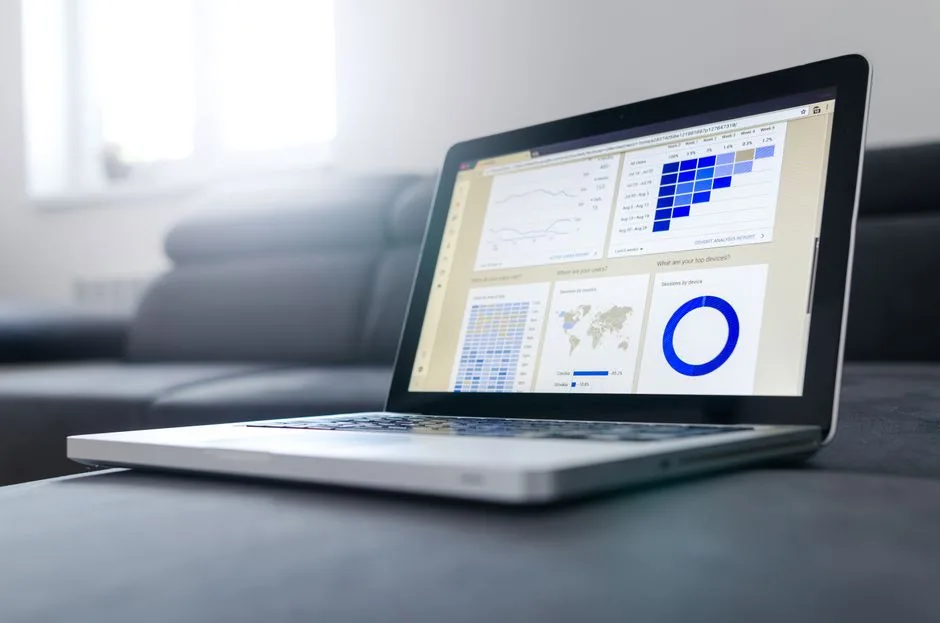
ขั้นตอนที่ 1: สร้าง Conversion Action ในบัญชี Google Ads
เข้าไปที่เมนู Tools and Settings แล้วเลือก Conversions ใต้หัวข้อ Measurement จากนั้นกด New Conversion Action และเลือกประเภทให้ตรงกับสิ่งที่ต้องการวัด เช่น Website สำหรับการกระทำบนเว็บ หรือ Phone Calls สำหรับการโทรที่มาจากแอด
ระบบจะให้ตั้งชื่อ Conversion Action, หมวดหมู่ (เช่น Submit lead form, Purchase), ค่า (ใส่หรือไม่ใส่มูลค่าเงินก็ได้ในช่วงเริ่มต้น) และ Count ว่าจะนับทุกครั้งหรือแค่ครั้งเดียวต่อคน สำหรับธุรกิจที่ต้องการนับจำนวนลีดจริง ควรเลือก "Every" ไม่ใช่ "One" เพื่อให้เห็นจำนวนที่แท้จริง
ขั้นตอนที่ 2: ติดตั้ง Google Tag บนเว็บ
หลังสร้าง Conversion Action แล้ว Google Ads จะให้โค้ด Google Tag มาสองส่วน คือ Tag หลักที่ติดทุกหน้าของเว็บ และ Event Snippet ที่ติดเฉพาะหน้าหรือปุ่มที่ต้องการวัด
วิธีที่ง่ายและปลอดภัยที่สุดสำหรับธุรกิจเล็กคือใช้ Google Tag Manager เป็นตัวกลาง แทนที่จะแก้โค้ดเว็บโดยตรงทุกครั้งที่ต้องการเพิ่มการวัดผลใหม่ เพราะ Google Tag Manager ให้จัดการ Tag ทั้งหมดจากหน้าเดียวโดยไม่ต้องรบกวนนักพัฒนาเว็บทุกครั้ง
ถ้าเว็บสร้างจากแพลตฟอร์มสำเร็จรูปที่ไม่รองรับการแก้โค้ดเอง ให้เช็กว่าแพลตฟอร์มนั้นมีช่องสำหรับใส่ Google Tag โดยตรงหรือไม่ แพลตฟอร์มส่วนใหญ่ในปัจจุบันมักมีฟีเจอร์นี้ให้อยู่แล้วในเมนูตั้งค่า
ขั้นตอนที่ 3: ตั้งค่าการวัดปุ่ม LINE และปุ่มโทร
ปุ่ม LINE และปุ่มโทรเป็นจุดที่ธุรกิจเล็กมักตั้งค่าผิดบ่อยที่สุด เพราะเป็นลิงก์ที่พาออกจากเว็บทันทีเมื่อกด ทำให้ Tag ปกติอาจยิงไม่ทันก่อนที่หน้าจะเปลี่ยน
วิธีแก้คือใช้ Event Tag ที่ผูกกับการคลิกปุ่มโดยเฉพาะ ผ่าน Google Tag Manager ที่ตั้ง Trigger เป็น Click ที่ตรงกับ Class หรือ ID ของปุ่มนั้น ไม่ใช่ Tag ที่ยิงตอนโหลดหน้าเว็บเสร็จ เพราะปุ่ม LINE ไม่ได้พาไปหน้าใหม่ที่โหลดเสร็จแล้วให้ Tag ทำงาน
ขั้นตอนที่ 4: ทดสอบว่าข้อมูลเข้าจริง อย่าเชื่อว่าตั้งเสร็จแล้วต้องได้ผล
หลังติดตั้งเสร็จ ห้ามข้ามขั้นตอนทดสอบเด็ดขาด เพราะการตั้งค่าที่ดูเหมือนถูกต้องอาจมีจุดผิดพลาดเล็กน้อยที่ทำให้ข้อมูลไม่เข้าเลย
วิธีทดสอบง่าย ๆ คือเปิดเว็บตัวเองแล้วลองกรอกฟอร์มหรือกดปุ่มที่ตั้งค่าไว้ด้วยตัวเอง จากนั้นเข้าไปดูในหน้า Conversions ของ Google Ads ว่ามีข้อมูลเข้ามาหรือไม่ ปกติข้อมูลอาจใช้เวลาสักครู่ถึงไม่กี่ชั่วโมงกว่าจะแสดงผล ไม่ใช่เข้าทันทีเสมอไป
อีกวิธีที่แม่นยำกว่าคือใช้ส่วนขยาย Tag Assistant ของ Google บนเบราว์เซอร์ ซึ่งจะบอกได้ทันทีว่า Tag ทำงานถูกต้องหรือไม่ตอนที่กดปุ่มจริง ช่วยประหยัดเวลาไม่ต้องรอดูผลใน Google Ads หลายชั่วโมง
ควรทดสอบจากอุปกรณ์หลายแบบด้วย ทั้งคอมพิวเตอร์และมือถือ เพราะบางครั้งปุ่มหรือฟอร์มบนมือถืออาจมีโครงสร้างต่างจากบนคอมพิวเตอร์ ทำให้ Trigger ที่ตั้งไว้ทำงานถูกต้องบนอุปกรณ์หนึ่งแต่ไม่ทำงานอีกอุปกรณ์หนึ่งโดยไม่รู้ตัว
ตัวอย่างสมมติ: ร้านทำผมที่ตั้ง Conversion ผิดจุดมา 2 เดือน
ร้านทำผมแห่งหนึ่งยิง Google Ads มาสองเดือนโดยตั้ง Conversion Tracking ไว้ที่ "เข้าหน้าแรกของเว็บ" เพราะคิดว่าคนเข้าเว็บคือสัญญาณที่ดีพอแล้ว ตัวเลข Conversion ในหน้า report จึงสูงตลอดสองเดือน ทำให้เจ้าของร้านเข้าใจว่าแอดทำงานได้ดี
แต่เมื่อลองเช็กจำนวนลูกค้าที่จองคิวจริงในช่วงเวลาเดียวกัน กลับพบว่าแทบไม่เพิ่มขึ้นจากช่วงก่อนยิงแอดเลย เมื่อวิเคราะห์จึงพบว่า Conversion ที่วัดได้เป็นแค่คนที่คลิกเข้าเว็บ ไม่ได้วัดว่ามีคนกดปุ่ม "จองคิวผ่าน LINE" จริงหรือไม่ ทำให้ตัวเลขที่เห็นไม่สะท้อนความสำเร็จของธุรกิจเลย
หลังปรับมาวัดที่การกดปุ่ม LINE โดยตรงผ่าน Event Tag ใน Google Tag Manager ตัวเลข Conversion ลดลงจากหลักร้อยต่อสัปดาห์เหลือหลักสิบ แต่ตัวเลขใหม่นี้สะท้อนความจริงมากกว่ามาก และทำให้ร้านเห็นได้ชัดว่าแคมเปญไหนทำให้คนกดจองจริง ไม่ใช่แค่แคมเปญไหนดึงคนเข้าเว็บเยอะ
ปัญหาที่พบบ่อยเมื่อ Conversion เป็น 0 ตลอด
ถ้าตั้งค่าแล้วผ่านไปหลายวัน Conversion ยังเป็น 0 ตลอด ให้ไล่เช็กตามลำดับนี้ก่อนคิดว่าแอดไม่ได้ผล
เช็กว่า Tag ติดตั้งอยู่จริงบนหน้าเว็บ ด้วยการดู Source Code ของหน้าหรือใช้ Tag Assistant เพราะบางครั้งโค้ดอาจถูกลบออกโดยไม่ตั้งใจตอนอัปเดตเว็บ
เช็กว่า Trigger ตรงกับปุ่มหรือฟอร์มจริง เพราะถ้าเปลี่ยน Class หรือ ID ของปุ่มในภายหลังโดยไม่อัปเดต Trigger ใน Google Tag Manager การวัดผลจะหยุดทำงานทันทีโดยไม่มีการแจ้งเตือนใด ๆ
เช็กว่าไม่ได้ติด Tag ซ้ำสองครั้ง เพราะบางเว็บอาจมีทั้ง Tag ที่ติดตรงในโค้ดเว็บและ Tag ที่ติดผ่าน Google Tag Manager พร้อมกัน ทำให้ข้อมูลนับซ้ำหรือขัดแย้งกันเอง
เลือกประเภท Conversion ให้เหมาะกับธุรกิจ
| ประเภทธุรกิจ | สิ่งที่ควรวัดเป็น Conversion หลัก | หมายเหตุ |
|---|---|---|
| ร้านค้าออนไลน์ | ซื้อสำเร็จ (Purchase) | ควรใส่มูลค่าออเดอร์เพื่อดู ROAS ได้ |
| ธุรกิจบริการ (คลินิก ช่าง ที่ปรึกษา) | ส่งฟอร์ม หรือ กดปุ่มโทร | ควรแยกวัดทั้งสองอย่างถ้าใช้ทั้งคู่ |
| ธุรกิจที่ปิดการขายผ่าน LINE | กดปุ่ม LINE | ต้องเข้าใจว่านี่คือจุดเริ่มต้น ไม่ใช่ยอดขายจริง |
| ธุรกิจ B2B ที่ต้องคุยก่อนเสมอ | จองนัดหมาย หรือ ดาวน์โหลดข้อมูล | เหมาะกับธุรกิจที่ Sales Cycle ยาว |
การเลือกประเภทให้ตรงกับพฤติกรรมลูกค้าจริงของธุรกิจตัวเอง สำคัญกว่าการพยายามวัดทุกอย่างที่ทำได้ เพราะยิ่งวัดหลายอย่างพร้อมกันโดยไม่จัดลำดับความสำคัญ ยิ่งทำให้ตัวเลขใน Report สับสนและตัดสินใจยากขึ้น
Offline Conversion Import: วัดยอดขายที่ปิดนอกเว็บ
สำหรับธุรกิจที่ปิดการขายจริงในแชทหรือหน้าร้าน ไม่ใช่บนเว็บโดยตรง Google Ads มีฟีเจอร์ Offline Conversion Import ที่ให้อัปโหลดข้อมูลยอดขายจริงย้อนกลับเข้าระบบได้ โดยใช้ Google Click ID (GCLID) ที่เก็บไว้ตอนลูกค้าคลิกแอดครั้งแรกมาผูกกับยอดขายที่ปิดสำเร็จภายหลัง
วิธีนี้เหมาะกับธุรกิจที่ Sales Cycle ยาว เช่น ต้องคุยหลายรอบก่อนปิดการขาย เพราะทำให้ Google Ads เห็นภาพที่ตรงกับความจริงมากกว่าการวัดแค่การกดปุ่มติดต่อ แม้จะตั้งค่าซับซ้อนกว่าการติด Tag ทั่วไป แต่ให้ข้อมูลที่มีคุณค่ามากที่สุดสำหรับการตัดสินใจปรับงบในระยะยาว ธุรกิจที่ยังไม่พร้อมทำขั้นนี้สามารถเริ่มจากการวัดพื้นฐานก่อน แล้วค่อยพัฒนาไปทำ Offline Conversion Import เมื่อมีข้อมูลเพียงพอและเห็นความคุ้มค่าที่จะลงทุนเวลาตั้งค่า
ความสัมพันธ์ระหว่าง Conversion Tracking กับการอ่าน Report
Conversion Tracking ที่ตั้งถูกต้องคือรากฐานของการอ่าน Google Ads Report ทั้งหมด เพราะตัวเลข Conversions และ Cost/Conv. ที่ใช้ตัดสินใจว่าแคมเปญไหนคุ้มค่า จะไม่มีความหมายเลยถ้าข้อมูลตั้งต้นผิดตั้งแต่แรก อ่านเพิ่มเติมเกี่ยวกับการอ่านตัวเลขเหล่านี้ได้ที่ วิธีอ่าน Google Ads Report สำหรับมือใหม่
ธุรกิจที่ขายผ่าน LINE เป็นหลักควรอ่านเพิ่มเติมเรื่องการวัดผลเฉพาะทางที่ ยิงแอดให้คนทัก LINE ต้องวัดผลอะไรบ้าง เพราะการกดปุ่ม LINE เป็นเพียงจุดเริ่มต้น ไม่ใช่ยอดขายจริง
Checklist ตั้ง Conversion Tracking
- ตัดสินใจแล้วว่าอะไรคือ Conversion ที่แท้จริงของธุรกิจ
- สร้าง Conversion Action ในบัญชี Google Ads ครบตามที่ต้องการวัด
- ติดตั้ง Google Tag บนเว็บ ผ่าน Google Tag Manager หรือวางโค้ดตรง
- ตั้ง Event Tag เฉพาะสำหรับปุ่ม LINE และปุ่มโทรที่พาออกจากเว็บทันที
- ทดสอบด้วยตัวเองแล้วเช็กว่าข้อมูลเข้าจริงใน Google Ads
- วางแผนตรวจสอบซ้ำทุกครั้งที่มีการแก้ไขเว็บ
ข้อผิดพลาดที่พบบ่อย
- วัด Conversion ผิดจุด เช่น วัดแค่เข้าหน้าเว็บแทนที่จะวัดการกระทำที่มีความหมายจริง
- ไม่ทดสอบหลังตั้งค่า ปล่อยให้แคมเปญรันไปโดยไม่รู้ว่าข้อมูลเข้าจริงหรือไม่
- ลืมอัปเดต Trigger เมื่อแก้ไขเว็บ ทำให้การวัดผลหยุดทำงานเงียบ ๆ โดยไม่มีใครรู้ตัว
- ติด Tag ซ้ำซ้อน ทำให้ตัวเลขที่เห็นสูงเกินจริง
- ไม่แยกวัดปุ่ม LINE กับการเข้าหน้าเว็บทั่วไป ทำให้เข้าใจผิดว่าแอดได้ผลดีกว่าความเป็นจริง
สรุป: ตั้งให้ถูกจุดตั้งแต่แรก ดีกว่าแก้ทีหลัง
Conversion Tracking ที่ตั้งถูกต้องตั้งแต่วันแรกคือสิ่งที่ทำให้ทุกตัวเลขใน Google Ads Report มีความหมาย เริ่มจากตัดสินใจว่าอะไรคือความสำเร็จจริงของธุรกิจ ติดตั้ง Tag ให้ตรงจุด แล้วทดสอบด้วยตัวเองเสมอก่อนปล่อยให้แคมเปญรันต่อ เพราะการเชื่อว่าตั้งค่าเสร็จแล้วโดยไม่ทดสอบ คือสาเหตุอันดับต้น ๆ ที่ทำให้ธุรกิจเล็กตัดสินใจผิดพลาดจากตัวเลขที่ไม่ตรงความจริง
ธุรกิจที่เพิ่งเริ่มยิงแอดไม่จำเป็นต้องตั้งค่าให้สมบูรณ์แบบทุกจุดตั้งแต่วันแรก แต่ควรเริ่มจาก Conversion หลักที่สำคัญที่สุดก่อน ทดสอบให้แน่ใจว่าทำงานถูกต้อง แล้วค่อยขยายไปวัดจุดอื่นเพิ่มเติมเมื่อมีเวลาและข้อมูลมากพอ การมีข้อมูลที่ถูกต้องแม้เพียงจุดเดียว มีค่ามากกว่าการพยายามวัดทุกอย่างแล้วได้ข้อมูลที่ผิดเพี้ยนไปหมด
ถ้ายังไม่มั่นใจว่าตั้งค่าถูกต้องหรือไม่ ปรึกษาได้ที่ หน้าปรึกษา ไม่มีค่าใช้จ่าย
คำถามที่พบบ่อย
ต้องใช้ Google Tag Manager เสมอไหม
ไม่จำเป็นเสมอไป ถ้าเว็บมีนักพัฒนาดูแลอยู่แล้วจะวางโค้ด Google Tag ตรงในเว็บก็ได้ แต่ Google Tag Manager ช่วยให้ธุรกิจเล็กจัดการ Tag เองได้โดยไม่ต้องรบกวนนักพัฒนาทุกครั้งที่ต้องการเพิ่มการวัดผล
ทำไม Conversion ที่วัดได้ไม่ตรงกับยอดขายจริง
เพราะ Conversion ที่วัดผ่านเว็บมักจับได้แค่การกระทำบนเว็บ เช่น กดปุ่ม LINE แต่ยอดขายจริงอาจเกิดขึ้นในแชทหรือหน้าร้านซึ่งต้องมีระบบติดตามเพิ่มเติมถึงจะเห็นภาพครบ
ตั้ง Conversion Tracking ใหม่ ต้องรอนานแค่ไหนถึงเห็นข้อมูล
โดยทั่วไปข้อมูลจะเริ่มแสดงภายในไม่กี่ชั่วโมงหลังมีคนทำ Conversion จริง แต่ Google Ads อาจใช้เวลาถึง 24 ชั่วโมงในการอัปเดตตัวเลขให้ครบถ้วนสมบูรณ์
ใส่มูลค่า Conversion จำเป็นไหม
ไม่จำเป็นในช่วงเริ่มต้น แต่ถ้าใส่ได้จะช่วยให้เปรียบเทียบความคุ้มค่าระหว่างแคมเปญได้ละเอียดขึ้น โดยเฉพาะธุรกิจที่มีสินค้าหลายราคาซึ่งมูลค่าต่อ Conversion ต่างกันมาก
ต้องเช็ก Conversion Tracking บ่อยแค่ไหน
ควรเช็กทันทีหลังตั้งค่าครั้งแรก และเช็กซ้ำทุกครั้งที่มีการแก้ไขเว็บ โดยเฉพาะการเปลี่ยนปุ่มหรือฟอร์ม เพราะการแก้เว็บเป็นสาเหตุอันดับต้นที่ทำให้ Tag หยุดทำงานโดยไม่มีการแจ้งเตือน
เครื่องมือฟรีที่เกี่ยวข้อง
- CPA / ROAS Calculator — คำนวณ CPL, CPA, conversion rate และ ROAS จากตัวเลขแคมเปญจริง พร้อมคำแนะนำว่าควรปรับอะไร
- LINE Tracking Checklist — ประเมินความพร้อมการวัดผล LINE ของธุรกิจคุณ พร้อม maturity score และสิ่งที่ยังขาด
- Conversion Rate Calculator — คำนวณอัตราการเปลี่ยนผู้เข้าชมเป็นผลลัพธ์ เช่น ทักแชท กรอกฟอร์ม หรือสั่งซื้อ
อยากให้ช่วยดูเคสของคุณแบบเฉพาะธุรกิจ?
ส่งเว็บไซต์ ปัญหา หรือเป้าหมายธุรกิจมาให้ช่วยดูเบื้องต้นได้ ไม่มีค่าใช้จ่าย
บทความที่เกี่ยวข้อง
 Ads
Adsวิธีอ่าน Google Ads Report สำหรับมือใหม่ ดูแค่ไม่กี่ตัวเลขก็ตัดสินใจได้
หน้า report ของ Google Ads มีตัวเลขเป็นร้อย แต่มือใหม่ต้องดูจริง ๆ แค่ 6-7 ตัว บทความนี้สอนอ่านทีละคอลัมน์ พร้อมวิธีตัดสินใจจากตัวเลขที่เห็น
อ่านประมาณ 9 นาที
 Ads
Adsยิงแอดให้คนทัก LINE ต้องวัดผลอะไรบ้าง ถึงจะรู้ว่าคุ้มจริง
ธุรกิจที่ปิดการขายผ่าน LINE มักวัดแค่จำนวนคนทัก ทั้งที่ตัวเลขที่ตัดสินว่าแอดคุ้มไหมคือ lead และยอดขายจริง บทความนี้สอนวัดผลครบทั้ง journey
อ่านประมาณ 8 นาที
 Ads
Adsยิง Ads แล้วไม่รู้ว่ามีลูกค้าจริงกี่คน ต้องตรวจ Tracking ตรงไหน
ยิงแอดแล้วมีคนทัก LINE เยอะ แต่ไม่รู้ว่าใครซื้อจริงกี่คน บทความนี้ไล่จุดตรวจ Tracking ทีละขั้น ตั้งแต่แพลตฟอร์มแอด เว็บไซต์ ไปจนถึงการปิดการขายใน LINE
อ่านประมาณ 10 นาที